![proad_icon_red_m.png]](https://proad-helpcenter.everii.io/hs-fs/hubfs/proad_icon_red_m.png?width=40&height=40&name=proad_icon_red_m.png)
Desktop App direkt mit Ihren PROAD-Daten. Die Einrichtung dauert nur wenige Minuten.
1. Das benötigen Sie
• Server-URL: https://general-mcp.everii.io/mcp
• Ihren PROAD API-Key
• Die URL Ihrer PROAD-API, in der Regel https://login.proadsoftware.com/api/v5
• Claude Desktop oder die ChatGPT Desktop App. Für Claude Desktop zusätzlich Node.js,
da der Wrapper „mcp-remote“ über npx gestartet wird.
Bei jeder Anfrage muss Ihr Client drei HTTP-Header mitsenden:
| Header | Wert |
| x-mcp-provider | proad |
| x-proad-base-url | URL Ihrer PROAD-API, z. B. https://login.proadsoftware.com/api/v5 |
| x-mcp-access-token | Ihr PROAD API-Key |
Wichtig:
Claude im Web (claude.ai) unterstützt bei Connectors nur OAuth oder einen
einzelnen Bearer-Token, aber keine eigenen Header. Die Verbindung funktioniert dort
deshalb nicht. Claude meldet in diesem Fall, dass x-mcp-provider kein genehmigter Header
ist. Nutzen Sie stattdessen Claude Desktop oder die ChatGPT Desktop App.
2. Einrichtung in Claude Desktop
Claude Desktop verbindet sich nicht direkt mit Remote-MCP-Servern, deshalb nutzen Sie denWrapper mcp-remote.
1. Konfigurationsdatei öffnen: Gehen Sie zu Einstellungen → Developer → Edit Config. Die Datei claude_desktop_config.json öffnet sich am richtigen Ort. Alternativ finden Sie sie hier:
• macOS: ~/Library/Application Support/Claude/claude_desktop_config.json
• Windows: %APPDATA%\Claude\claude_desktop_config.json
2. Inhalt prüfen: Ist die Datei leer oder enthält nur {}, können Sie den Codeblock aus Schritt 3 komplett einfügen. Enthält sie bereits Einstellungen, fügen Sie „mcpServers“ als neuen Schlüssel auf oberster Ebene hinzu. Existiert „mcpServers“ schon, ergänzen Sie nur den Eintrag „proad“ darin. Legen Sie keinen zweiten mcpServers-Schlüssel an.
3. Eintrag einfügen: Tragen Sie folgenden Block ein:
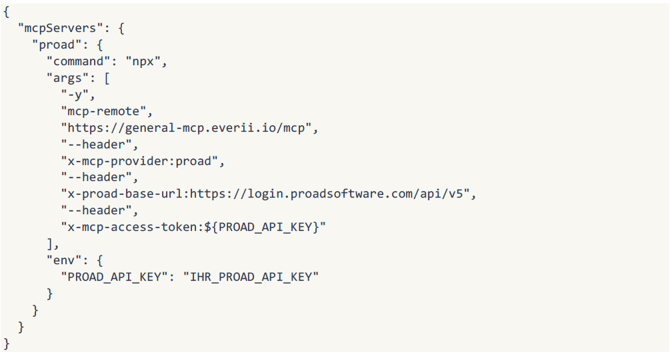
4. API-Key eintragen: Ersetzen Sie IHR_PROAD_API_KEY durch Ihren echten Schlüssel.
Die Anführungszeichen bleiben stehen. Passen Sie bei Bedarf die PROAD-API-URL an.
5. Neu starten: Speichern Sie die Datei und beenden Sie Claude Desktop vollständig (nicht
nur das Fenster schließen). Starten Sie die App danach neu.
Tipp: JSON ist bei Kommas und Klammern streng. Prüfen Sie die Datei vor dem Speichern
mit einem JSON-Validator (z. B. jsonlint.com) oder öffnen Sie sie in einem Editor mit
Syntax-Highlighting.
3. Einrichtung in der ChatGPT Desktop App
Die ChatGPT Desktop App verbindet sich direkt per HTTP. Ein Zusatz-Tool benötigen Sie nicht.
1. Öffnen Sie Einstellungen → Plugins und wechseln Sie in den Tab MCPs.
2. Klicken Sie oben rechts auf Add server.
3. Tragen Sie bei URL https://general-mcp.everii.io/mcp ein. Lassen Sie
„Bearer token env var“ leer.
4. Fügen Sie unter Headers per „+ Add header“ je eine Zeile hinzu:
| Header | Wert |
| x-mcp-provider | proad |
| x-proad-base-url | https://login.proadsoftware.com/api/v5 |
| x-mcp-access-token | Ihr PROAD API-Key |
5. Lassen Sie „Headers from environment variables“ leer, sofern Sie die Werte nicht lieber
aus Umgebungsvariablen beziehen möchten.
6. Klicken Sie auf Save. Der Server erscheint unter „Servers“ und lässt sich per Schalter
aktivieren
4. Fehlerbehebung
| Problem | Lösung |
| Verbindung schlägt fehl | Prüfen Sie, ob alle drei Header (x-mcp-provider, x-proad-baseurl, x-mcp-access-token) korrekt gesetzt sind. |
| Falscher Provider | Der Wert für x-mcp-provider muss exakt proad lauten (Kleinschreibung, keine Leerzeichen). |
| Token abgelehnt | Verwenden Sie einen aktuellen, gültigen PROAD API-Key. |
| Claude im Web meldet „kein genehmigter Header“ |
Claude im Web unterstützt keine eigenen Header. Nutzen Sie Claude Desktop oder die ChatGPT Desktop App. |
| Claude Desktop startet nicht neu oder der Server fehlt |
Meist liegt ein JSON-Syntaxfehler vor. Typisch: fehlendes Komma vor dem neuen mcpServers-Block, überzähliges Komma am Ende oder zwei separate mcpServers-Schlüssel. Prüfen Sie die Datei mit einem JSON-Validator. |
Behandeln Sie Ihren API-Key wie ein Passwort: Geben Sie ihn nicht weiter und speichern Sie
ihn nicht in geteilten Dokumenten.
Dazu auch Artikel: https://proad-helpcenter.everii.io/mcp-server