![proad_icon_red_m.png]](https://proad-helpcenter.everii.io/hs-fs/hubfs/proad_icon_red_m.png?width=40&height=40&name=proad_icon_red_m.png)
PROAD bietet für die gängigen FiBu-Anbindungen passende Schnittstellen. Die Schnittstelle DUO-DATEV Unternehmen Online ergänzt dieses Portfolio um eine direkte Anbindung an DATEV Unternehmen Online. Sie erhalten dieses Modul über unser Support-Team.
Wenn Sie bereits eine andere DATEV-FiBu-Schnittstelle nutzen und wechseln möchten, erstellen Sie vorab Screenshots Ihrer bisherigen Einstellungen, damit Sie diese nach dem Wechsel wieder hinterlegen können. 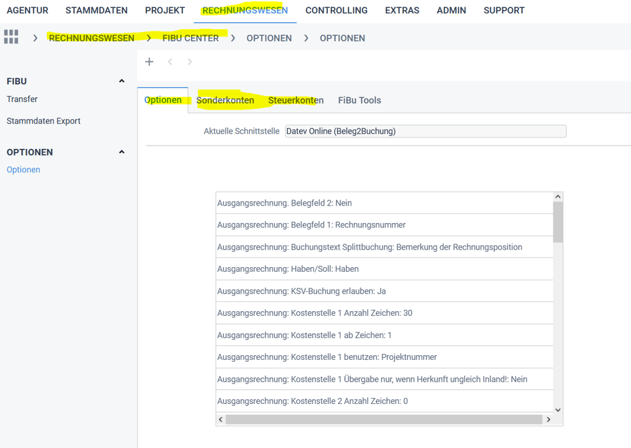
Nach Einspielen des neuen Lizenzschlüssels und einem Neustart von PROAD finden Sie im FiBu-Center unter Rechnungswesen einen zusätzlichen Tab „DATEV". 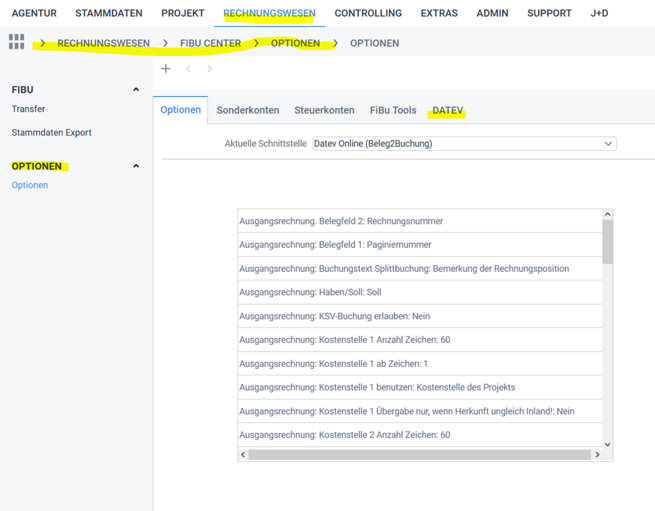
Dort stellen Sie die Verbindung zu Ihrem DATEV-Zugang her und bestätigen die angezeigte Meldung. 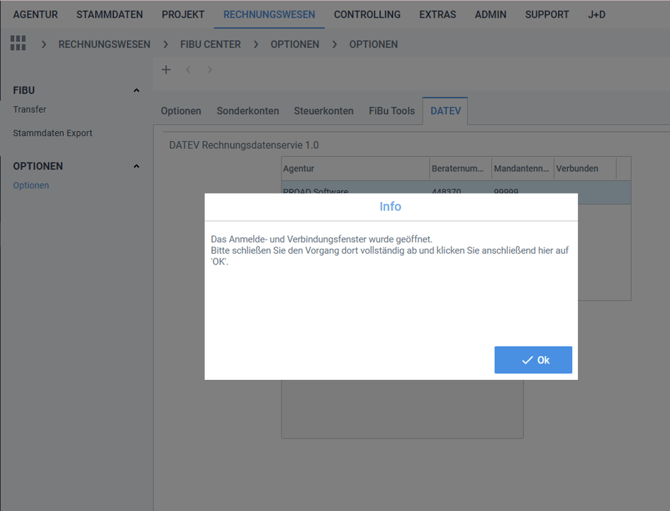
Anschließend gelangen Sie in den DATEV-Anmeldedialog und melden sich mit Ihren DATEV-Zugangsdaten an. 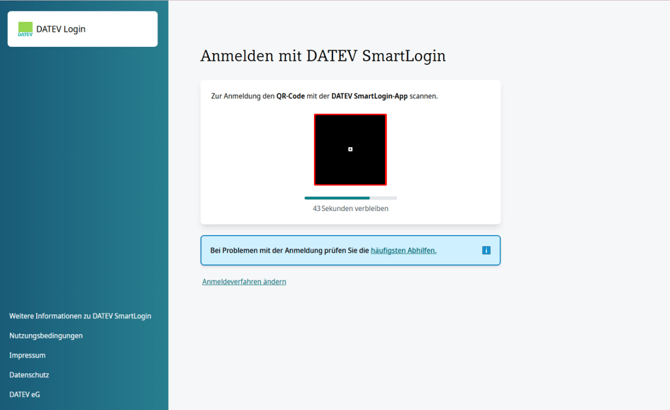
Bauen Sie diese Verbindung nur auf, wenn Sie über ausreichende Berechtigungen in DATEV für den Import verfügen. 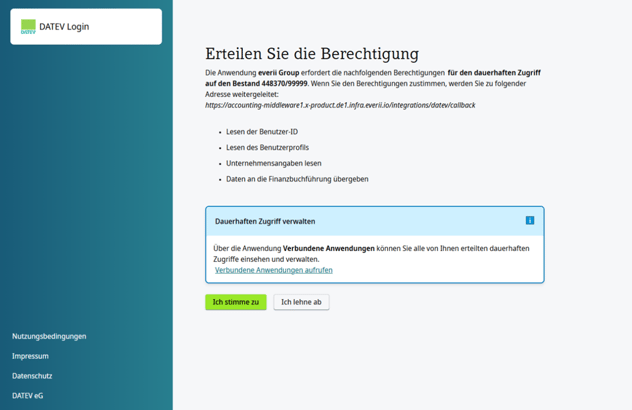
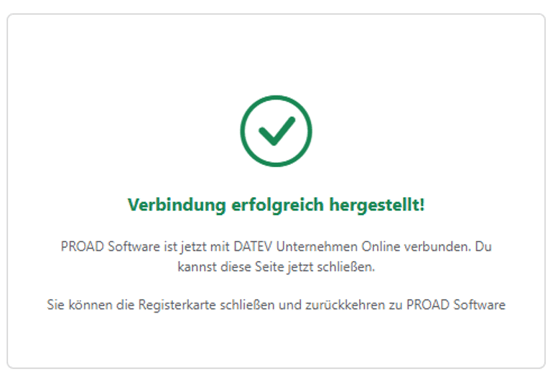
Nach erfolgreicher Verbindung übergeben Sie im FiBu-Center-Bereich „Transfer" Ihre Ein- und Ausgangsrechnungen für den gewünschten Monat inklusive Belegbildern (PDF/XML) an Ihre Buchhaltung. Sie erhalten dazu ein Übertragungsprotokoll, eine CSV-Datei sowie ein ZIP-Archiv der Belege.
Hinweis: Es können keine Überträge stattfinden, wenn die Beträge < Null sind.
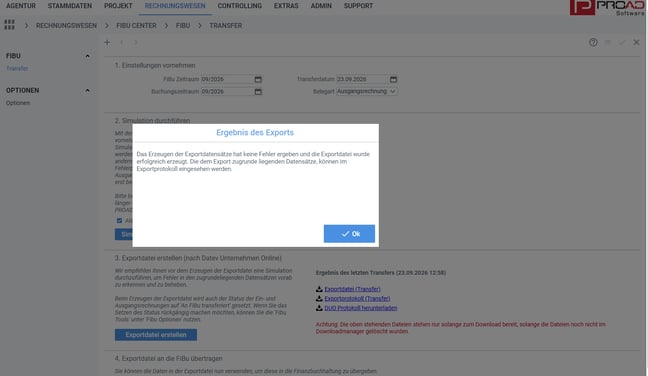
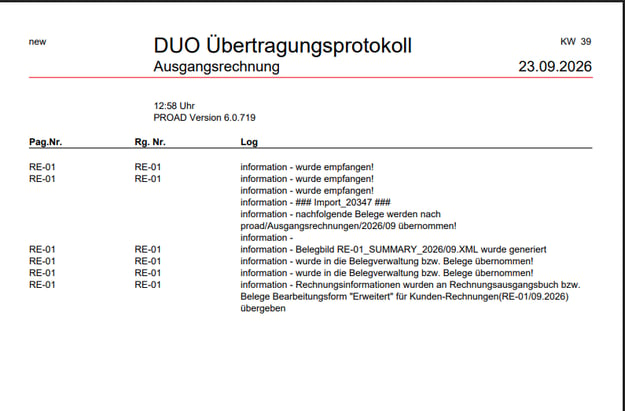
In DATEV können Sie die direkt importierten Rechnungen anschließend kontrollieren und abspeichern.
Hier noch mal der Ablauf in der Zusammenfassung:
- Support-Team kontaktieren und Modul DUO-DATEV Unternehmen Online anfordern.
- Neuen Lizenzschlüssel einspielen und PROAD neu starten.
- Im FiBu-Center den Tab „DATEV" öffnen und Verbindung herstellen.
- Mit DATEV-Zugangsdaten anmelden und Verbindung bestätigen.
- Optionseinstellungen gemäß Ihrer FiBu-Schnittstelle konfigurieren.
- Rechnungen im Bereich „Transfer" an DATEV übergeben.
Hinweise/Fehlerbehebung
- Verbindung schlägt fehl: Prüfen Sie, ob ausreichende Berechtigungen in DATEV für den Import bestehen.
- Alte Einstellungen fehlen nach Wechsel: Screenshots der vorherigen Schnittstelle vor der Umstellung erstellen.
- Fragen zu Optionseinstellungen: Dokumentation: https://proad-helpcenter.everii.io/vorbereitungen-zum-einsatz-der-fibu-schnittstelle-in-proad konsultieren.